『パスワード管理』は面倒『パスキー』が普及し始めてます

何かにつけて『パスワード』が必要な毎日の生活です。パソコンで何かにアクセスする時に使うことだけではなくて、建物に入る時とかも必要な時ありますし、買い物する時にも必要だったりと、あちこちで入力する機会があります。


最初にパスワードを設定する時に文字数や使う文字などが、その都度、違うのことが多いので、どのように設定しようかと迷うこともしばしば。でも、大事な作業なので慎重に考えて設定しても、それをどのように管理するかをまた考えないといけません。この作業が面倒と感じるアラフィフな私です。

パスワードを管理するアプリもありますし、Googleアカウントなどでクラウド管理してる方もいると思います。最近では、デジタル技術や生体認証技術が進歩して、スマホを一人1台所有する時代に入り『パスキー(passkeys)』と呼ばれるパスワードなしで認証ができるようになってきました。

パスキーなど説明参考記事iOS・Androidも対応『パスキー』とはなにか?パスワード時代の終焉(Impress Watch 2022年11月25日付より)

利用者側がパスワードを設定するのではなく、デバイスなどで生体認証を行い、予め登録されているSMSなどにパスコードが送られてきて、それを入力してログイン許可を得るという形式になってるので、利用者側がパスワードの管理をしなくて良い時代に移行しつつあります。私が使っているアプリも一部、『Web認証』になっているものもあるのですが、全てにおいてパスワードは、自分で管理しなくて良くなる時代に早くなって欲しいです。

また、業務提携グループ同士をまとめて紐づけて、1つのアプリなどで管理したりしてパスワードなどを設定し、あちこちアプリなどを開かないで済むようになってるサービスもあるようです。その場合は、万が一、パスワードロックがかかってしまった場合、紐づけられているもの全てのサービスが利用不可になりますから、パスワード管理や入力回数が楽になるからという安易な考えだけで登録してしまうと返って不便になることもあります。

新しいことを始める時は、『メリットとデメリット』を自分なりに確認して納得した上で利用するようにして下さい。登録した後に、自分には合ってなかったサービスだと気がついても、元に戻すのに費やす時間と作業が大変なこともありますから。


デジタル化が進み、デジタル遺産の問題も含め、パスワードの管理はとても重要で身近なものです。自分なりに整理をし、新しい技術があれば利用していけるように情報をアップデートしていくことが常に求められている時代です。次のステップに進むためにも、今の自分の現状を把握してキャッチアップする機会になってもらえれば嬉しいです。


ネット検索の基本とシェアボタン(投稿記事の共有)の活用

何かを検索して投稿されてる記事を読んだ時、この記事を誰かに読んでもらい共有したい(←シェアしたい)または、保存して後でチェックしたいと思った時など、どうしていますか?この投稿しているブログを利用して『共有や保存』について書いていきたいと思います。また、ネット検索はちょっと心配という方にも読んでもらえたらと思います。

まずは検索したURLの確認

まず、自分が検索したURLがどんなものなのか?ネット検索に躊躇する理由として、詐欺などに合わないかどうかなどが気になって、ネットの世界に入るのを避けている方もアラフィフやシニア世代にはまだまだいらっしゃると思います。まだURLについて、よく理解していないとう方がおられましたら、一度はチェックしてみて下さいね。

この『検索』の知識が広がれば、ネットの世界に入っていけるキッカケになるかもしれません。まずは練習として試しにやってみて下さい。例えば、自分の住んでる自治体のホームページや買い物に行くお店のサイトなど、身近なものから検索してみるといいと思います。

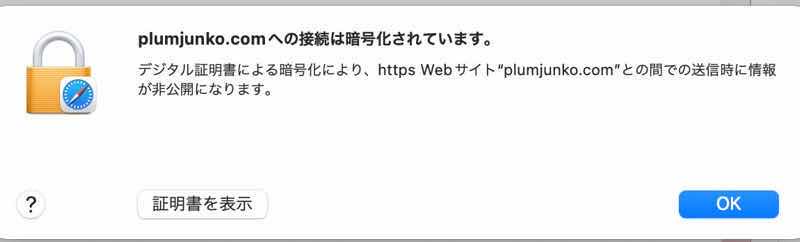
検索欄にキーワードを入れて検索して読みたいURLをクリックすると鍵マークと共にそのサイトのURLが記載されています。 鍵マークはSSLと呼ばれ、”https”の文字からURLが始まります。運営者の実在性を確認しブラウザとサーバーとの間で通信データの暗号化を行うための電子証明書が認証局から発行されているという意味です。

今は鍵マークの付いてるサイトが多いですが、時々、鍵マークが付いてないサイトもあります。付いていないサイトは”http”という文字でサイトが始まっています。クレジットカード情報を入力するサイトや何かの暗証番号を入力するサイトの場合は、情報が暗号化されていないので悪意を持った第三者に内容を盗聴される可能性があります。

SSLの確認方法と注意点

パソコンで任意のURLを入力し検索し、鍵マークの所にカーソルを合わせてクリックします。お使いのブラウザによって表示が少し違うかもしれませんが、カーソルを鍵マークに合わせると『証明書を表示します』という文字が出てきます。ちなみに写真のブラウザはSafariです。

クリックすると内容が表示されます。SSLにも種類がありますので、場合によっては証明内容が詳しく出てくるものがあります。証明内容を確認することで、サイト所有者が自分の検索したい所なのか判断がしやすくなります。

☆注意点・・・スマホやタブレットではURLの鍵マークがあるかどうは確認できますが、鍵マークをクリックしても動作に変化がない場合が多く、内容までは確認できないことが多いようです。SSLの内容を確認したい場合は、パソコンから検索されることをお勧めします。

共有したい記事をシェアする

では、読んだ投稿記事を他の人に読んでもらいたいと感じたら?

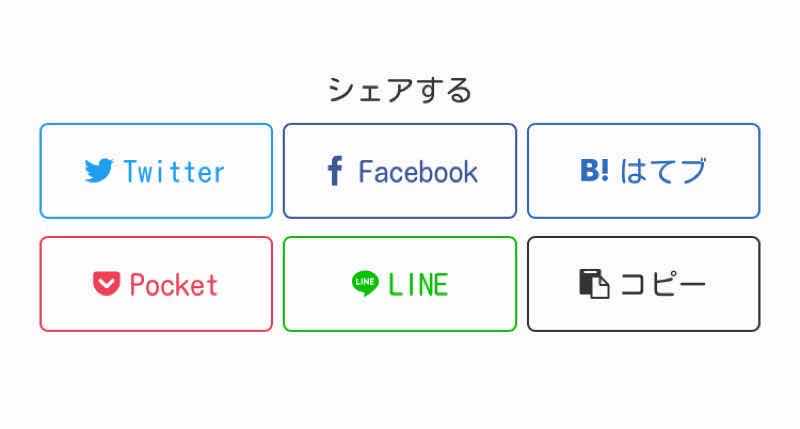
私の投稿記事の場合は、画面を下の方にスクロールしていくと『シェアボタン』を設置していますので、それを使って頂くと簡単にデータを送信できます。

LINEで繋がっているお友達となら『LINE』をクリックしてもらい、後は表示画面に従って送りたい相手を選択して送信します。ここにないSNSなど使用したいときは、『コピー』を選択してもらうと、この記事のURLがコピーされますので、貼りたい画面に切り替えてペーストして下さい。

私は他の方の投稿記事を、後でゆっくり情報確認したい時やSNSを使用していない人へ送る時にメールに添付したりする時に、『コピー』ボタンを使ってURLをコピーして、メモ機能に貼り付けたりするのに使っています。

このような『ボタン』が設置されていない場合は、投稿記事のトップにあるURLをコピペすることで、これと同じ機能となります。

気を付けること

私の投稿記事に関することはプライバシーポリシーに記載しております。サイトによってはリンクを貼るのに許可が必要だったり写真などは著作権のこともありますので、適正な利用をお願い致します。

まとめ

ネットを上手く活用することで便利に効率よく作業ができるようになることが多くなってきてるので、検索機能に慣れることはアラフィフでもシニアにも必要なこと。『大きな図書館』の中から自分の知りたい情報だけを手に入れるためにも活用できる機能を知る機会になれば幸いです。

メキシコから日本のラジオ講座スペイン語を勉強

かつては、NHKラジオ講座の語学講座のテキストを買って英語を勉強したりしたこともあるアラフィフの私ですが、令和のこの時代は『ラジオ』という機器ではなく、スマホやパソコンからラジオ講座を聴くことができるという時代になりました。そして毎月のテキストも、本屋さんで買う時代からe-bookでの購入が可能な時代に移り変わっております。

こんな感じで講座の電子版を購入↓↓

スマホでもパソコンでもアプリを使って読めますので、家の本棚にテキスト並ぶことはないのですが、アプリの中にテキストが保存されているので何度でも読み返せます。(私は hontoというアプリを使ってます)スマホの中にテキストがあるので、隙間時間に勉強することも可能です。その他の本の購入もこれからはe-bookになっていくのか、微妙なアラフィフ世代です。

子供は大学の教科書は既にe-bookだし、漫画もe-bookを購入しているみたいですから、もしかしたら紙媒体の本を買う人が、私の知らぬ間に少なくなってるのかもしれません。

ところで話をNHKラジオ講座に戻しますと、

講座は日本国内限定での配信の為、海外にいると聴けないと思われてるかも、ですね。メキシコに居るのになぜ?という疑問を持たれてる方もおられるかもしれません。実はVPN (Virtual Private Network)という通信を利用して、日本のNHKラジオ講座を聴くことを可能にしていますVPNの利用は日本はもちろんのこと欧米でも合法です。制限していたり、違法としている国もありますから、使用する前には確認が必要です。

悪意を持ってVPNを利用し、通信内容を盗んだりするのは違法行為ですが、情報を盗まれないようにする為の技術の一つとして利用するのにVPNが活用されています。

アメリカ赴任の時の余談ですが、10年以上前は、日本にいる親戚などに機械を設定してテレビ番組を録画して海外で観てるって方もいらっしゃいました。今でもこのシステムは存在しているのかどうか・・・? 我が家は義父母に依頼してテレビ番組を録画したDVDを何か荷物を送ってもう時に、一緒に入れてもらってました。DVDデッキにはリージョンコードがあって日本とアメリカが違ってたので日本からDVDデッキを買って持って行ってました。

VPNサービスも無料と有料がありますが、私が使用しているのは有料です。VPNと言っても運営会社が複数あるので、自分に合ったものを探さないといけません。有料とはいえ使用料金が高かったり自分が使っているサイトの動画などが観られなかったら意味がありませんから。下に2つ、ご紹介させて頂きます。(2022年10月25日調べ)

☆セカイVPN(日本の会社で創業して30年近い会社)▶︎ 株式会社インターリンク公式 セカイVPN

○同時接続可能台数3台

○以下の国にサーバーを設置

日本・アメリカ・ドイツ・台湾・ベトナム

韓国・フランス・イギリス・タイ・インドネシア

○料金:初期費用なしの月々1,100円

☆Nord VPN(海外の会社です) ▶︎ NordVPN(日本語版)HPサイト

○1アカウントで6台

○サーバーは60か国5,400以上

○料金 *1ヶ月:1,550円   *1年契約:月額580円    *2年契約:月額390円

 *円相場で変動があるようです

使い方は両社ともアプリをダウンロードしてユーザー名とパスワードを入力するだけで利用可能です。

Nord VPNは海外の会社なので英語表示ですが、日本語版が用意されてるのでそちらから入っていけば問題ないです。ググると解説を挙げて方がおられるのでそれらを参考にして(使い方も挙がってると思います)私はNord VPNで契約しました。

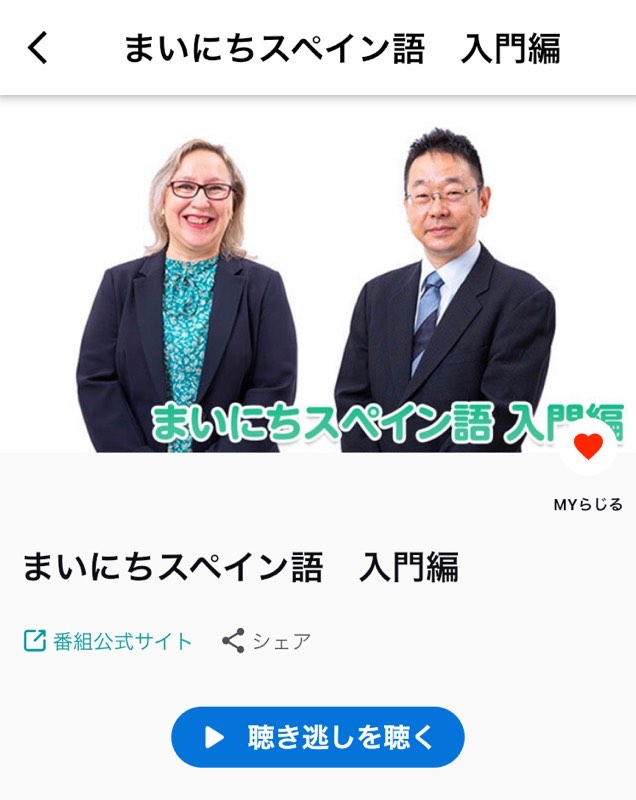
ITの進化のおかげでメキシコからラジオ講座での勉強が続けられています!下のお写真は NHKラジオ講座のアプリよりお借りしました

NHKラジオ講座2022年10月より まいにちスペイン語入門編

今の時代、やってみたいことがあれば何とかなるかもしれません。いろんなことを知ることで、できることが増えるかもしれません。この情報が何かのキッカケになれば嬉しいです。

<パソコン話>『マウス選び』どうする?

アラフィフの私ですがスマホも使いますし、パソコンも使います!やっぱり画面が大きくて見やすいし、作業もしやすいです。パソコンをあまり使わない方は、ホントにもったいないと思っています。スマホより画面が大きいっていうのは結構メリットあるんですよ。これから何か始めようと思ってて、まだパソコンをあまり使ったことない方は是非、この機会に1歩踏み出して下さいね。

なぜ、パソコン?スマホと何が違うの?って思うかもしれませんが、もしからしたら、今までスマホの画面しか見たことがなくて、同じサイトでもパソコンの画面の見え方と、スマホとは違うことを知らないままになってるかもしれません。スマホとパソコンでは画面の大きさが違う分、見るデバイス(機器)によって表示する範囲を変えて表示するようにサイトを作ったりしてることがあるからです。いろいろなことをやってみるからこそ知ることができます。

デスクトップパソコン

メキシコに来る前はデスクトップと言って、テレビ画面のような物とキーボードを使ったタイプのパソコンを使っていました。

でも日本を離れるに際し処分。今は、持ち運びができるノートパソコンにして使ってます。デスクトップだとメキシコに持って来るのに、2ヶ月ほどかかる船便に入れて運んでくることになるので不便だったんです。

デスクトップ時代には、マウスが必要でしたが引越しと同時に処分したので、暫くはマウスは使っていませんでした。ノートパソコンはマウスなしでも作業できますから。でもやっぱり、マウスがある方が作業しやすい時もあり、旦那さんの有線のお古をもらって使ってました。でも最近のパソコンの電源がUSB-Cタイプ(これからはこのタイプに変わっていくのでしょうけど)なので、有線マウスの差込口と合わなくなってきてます。なのでハブ機器を付けて使うことになります。

じゅんこ

今時はやっぱり、マウスも無線だよね・・・

ということで、『マウス』を買うことに!そして、旦那さんに相談

旦那さん

価格帯の安いのは手頃だけど、ある程度のスペックがあるのを購入する方が良いよ!

ということでサイトを検索してみると、価格帯に幅があるのと型もいろいろあるのに驚きました。ここからが辛抱の時間ですね。ゆっくり製品内容を確認しながら、『自分のスペック』に合うマウス探しの始まりです。自分で『購入ポイント』を決めておくと選ぶ時の迷いは減ります。

  • Bluetooth無線で繋げられる
  • 握りやすい大きさ・型
  • 自分の機器のOSに対応している
  • 無線接続が簡単
  • ゲームはしないので高性能は求めない

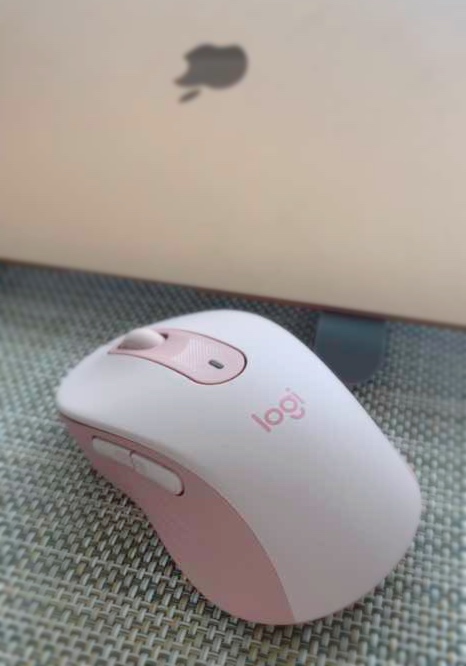
本体のサイドにボタンがないのでも、『私の作業』くらいなら問題ないのですが、他のスペックも考えた場合、横にボタンがある製品になる感じだったので、今のノートパソコンの色と合わせられるマウスだったのもあり、こちらの商品 ロジクールのM650にしました。

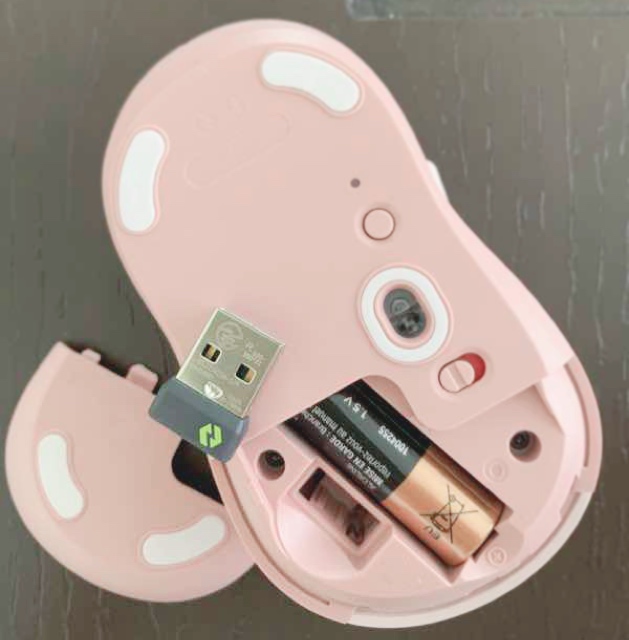
これは標準の大きさなのですが Lサイズもあるので、手の大きい人は、Lサイズにしても良いのかもしれません。無線ですぐに繋がったし、クリック時のカッチッという音がない静音タイプ。スクロールもスムーズです。底面に電池1本入れる所とLogi Boltのレシーバーが収納されてます。

もし無線でうまく繋げられない場合は、こちらのレシーバーを使えばマウスは使えます。自分がどのような機器を使って、どのくらい作業するのかを把握することで、選択肢を絞れます。皆さんも自分に合った商品が見つかると良いですね。

<楽天で検索される方> ロジクール公式サイト↓↓写真をクリックでジャンプします

『倍速で見る』動画視聴方法使うべし!

メキシコに来てから、平日は外へ出ることがないので、スマホやパソコンに触る時間も増えまくり『動画』見ることにも慣れてきたアラフィフです。そして最近は、(生意気にも)動画を倍速で観ています。

この倍速若者は普通にやってることと思いますが早送りするスピードが選べる!

1.25倍か1.3倍などを選ぶことが多く、1.75倍や2倍までいくと、早すぎて何を言ってるのか聞き取れないので(歳のせいではない!)頭にストーリーが入ってこないので『ちょっと早送り』くらいのが良いです。逆に、遅くできる場合もある動画があるので、ゆっくり聞きたい場合は、0.75倍などを選ぶと良いと思います。

⚠️ 動画を観るコンテンツによって、観れる速度が違うので、ご自分の観るサイトで確認して下さいね

<設定方法>

画面の右上の点が3つ縦に並んでる所をタップしたり、設定の歯車マークをタップすると×1.0とか出てきます1.0が普通の状態(標準)そこを基準にスピードを選ぶとOKです。

いろんな情報があってどれも知りたくて、でも1日の時間は24時間で、なるべく早く情報は取り入れなければいけない、なんとも忙しい世の中を生きてる人は大勢います。時代のニーズに合った使い方なんでしょうね!でも現実的には必要枠?私はどこに向いて進んでいるのだろう?と考えることがあるのも正直あります。

でも番組内容によって速度を変えられるということは、ゆっくり確認できたり、知っている内容は早送りはするけど、再確認できる時間ということもなります。ドラマや映画は標準で観たり、学習内容の動画なら情報量が物を言うこともあるので、使い分けすると、とても有意義に時間が使えます。

YouTubeだとチャプター機能もついているので、それを使うこともあります。

やっぱり視覚に訴えるものは印象に残りやすいし、理解しやすいのでポッドキャストのような耳だけで聞いているよりかは私は動画の方が好きです。でも人間の視覚は既に限界を迎えてるのではないかと思うほど、酷使しているのも確か。耳からだけで情報を得ることも慣れておくのがベターなのかもしれません。動画配信がブームになって、3・4年といったところでしょうか?これからまだまだ進化していく分野なんだと思っています。

画像ファイルには保存形式がある

スマホを使ってる方なら『スマホで写真を撮る』はもう、これは日常生活には欠かせない場面ですね。ともて便利で、やり方を覚えたら、様々な使い方ができることに気づく瞬間でもあります。でも、こういうものは、だいたい初期設定のままで使っています。なぜなら、データの保存などは自動(勝手に)やってくれるし、保存した写真を後から見ても特に問題はないので、普段はあまり気にしてないです。

ところがです、『その写真を添付して送って下さい』と言われた途端、できないのがアラフィフです。特に、相手がファイル形式を指定してた時です。でも、これが本来のスマホ機能が優れているところなんですけど・・・写真を撮って満足してしまっては、スマホは宝の持ち腐れになってしまいます。自分の撮った写真やデータを自由に使って、添付や送信できるヒントになれば幸いです。

きっかけ

自分が撮った写真を資料として添付して送ることがあり、上手く資料が添付できてなかったことがありました。提出したものが却下されたので、何がいけないのか調べてみました。iPhoneは、HEIFファイルというJPEGファイルの2倍程度の高い圧縮でデータを保存されてるといことを知りました。JPEGファイルかPDFファイルの添付なのに、私の添付した写真はHEIFファイルだったのです。写真やデータ保存と言っても、いろいろな拡張子に割り当てられています。

それがエラーの原因でした。HEIFファイルをJPEGに変換してから提出するべきだったんです。

☆拡張子とは・・・ファイルを区別させるためにあり、何の形式でファイル保存されているかが、判別できるようになっています。ファイル名のドット(.)の後に英数文字で表されています。

解決方法

保存データを指定の拡張子に変換すれば良いのですが、最初から設定をJPEGで撮れれば楽ですよね?JPEGやPDFファイルで添付して送るのが、今の一般的に使われてる拡張子です。そう思ってさらに、 調べてみると、使えそうな機能があるようなので切り替えてみました。

iPhoneの設定からカメラを選択↓↓

フォーマットというのを選択↓↓

初期設定のままだと『高効率』になってるのでHEIFファイルで保存されてしまいます

こちらを『互換性優先』を選択↓↓

これで今後撮影した写真は、JPEGで撮影・保存できます。パソコンで作業することが可能ならHEIFファイルで撮影したものをJPEGファイルに変換できる変換ソフトを使用するれば大丈夫です。iPhoneユーザーでWindowsのパソコンをお使いの方は、HEIFファイルで保管されてる写真は、パソコンで見れなかったります。変換ソフトを使用してJPEGなどに拡張子を変えると見れるようになると思います。拡張子が違うとファイルが開けません。『拡張子』について知るきっかけになれば嬉しいです。

モバイルバージョンを終了